Cara Mengoperasikan Kamera DSLR

Mengenal Bagian-Bagian Pada Kamera Beserta Fungsinya


Keterangan:


1. Lensa merupakan bagian pokok dari kamera yang bekerja sama dengan body kamera. Untuk fungsinya saya pikir tidak perlu saya jelaskan lagi secara panjang lebar di sini. (Baca tentang lensa di sini dan di sini)

2. Tombol Stabilizer (IS, VR, VC) yang berfungsi untuk menstabilkan getaran oleh tangan (hand shake) saat memotret yang berpotensi membuat hasil foto menjadi motion blur. Prinsip kerja fitur ini adalah dengan mengandalkan sebuah gyrosensor yang mendeteksi getaran pada kamera dan melakukan kompensasi secara mekanik untuk meredam getaran itu. Namun tidak semua lensa memiliki fitur ini.

3. Tombol Pembuka Lensa yang fungsinya tidak lain untuk membantu melepaskan lensa dari body. Cara penggunannya yaitu tombol ditekan sambil lensa dilepas dengan cara diputar ke kiri.

4. Tombol Fokus yang terdiri dari dua mode yaitu Auto Focus (AF) dan Manual Focus (MF). Bila Anda menggunakan mode auto maka berarti kerja fokus digerakkan oleh mesin secara auto. Namun bila memilih mode manual maka kerja fokus Anda yang gerakkan secara manual.

5. Tombol Pembuka Flash yang digunakan untuk membuka lampu flash pada kamera. Tombol ini hanya berfungsi bila kamera dalam keadaan menyala / standby.

6. Built-in Flash Light adalah lampu Blitz atau flash diterjemahkan secara bebas menjadi lampu kilat. Fungsi utamanya yaitu untuk membantu pencayaan pada kondisi gelap dengan cara meng-illuminate (mencahayai / menerangi) obyek yang kekurangan cahaya agar terekspos dengan baik.

7. Tombol Shutter adalah tombol yang Anda tekan untuk mengambil gambar.


8. Grip salah satu bagian menonjol di bagian kanan anatomi kamera yang fungsinya sebagai pegangan pada kamera. Grip didesain dengan tekstur kasar agar Anda bisa memegang kamera dengan kuat tanpa terpleset ketika memotret. Kesalahan memegang grip merupakan salah satu faktor penyebab terjadinya hand shake.

9. Anti Red Eye yang berfungsi sebagai penangkal untuk menghindari mata yang terlihat merah (red eye) pada hasil foto yang merupakan efek dari lampu flash. Masalah ini sering terjadi namun bisa diatasi.

10. Tombol Preview yang gunanya untuk melihat hasil foto Anda pada layar LCD kamera.

11. Tombol Delete yang berfungsi untuk menghapus foto dan data lainnya di dalam kamera.

12. Tombol Navigasi berfungsi untuk membantu Anda mengendalikan program dalam kamera termasuk menggeser pilihan pada menu di kamera. Tidak semua kamera memiliki bentuk tombol navigasi yang sama, ada berupa scroll, analog, dan tombol 4 arah. Pada Canon EOS 600D atau sekelasnya, tombol ini memiliki multi fungsi atau dua peran yaitu sebagai tombol navigasi untuk menggeser pilihan (kiri, kanan, atas, bawah) dan juga sebagai tombol shortcut untuk mengatur white balance (WB), jenis focus, picture style, dan drive mode.

13. Tombol Fn/Q yang berfungsi untuk merubah / mengalihkan fungsi pada tombol navigasi di atas ke fungsi shortcut. 

14. Tombol AV mempunyai fungsi untuk mengatur bukaan diafragma atau aperture. (Baca cara menggunakan aperture )

15. Tombol Zoom yang berfungsi untuk memperbesar hasil foto dan juga untuk memperdekat jarak objek ketika Anda mengaktifkan mode livefiew saat memotret.

16. Mode-Dial adalah menu untuk memilih dan mengganti mode eksposure / modus pemotretan. Di sini Anda bisa menemukan beberapa mode auto instan yang telah disiapkan khusus seperti untuk memotret olahraga, kembang api, malam hari, closeup, dan juga mode manual (M).

17. Tombol Lifeview yang berfungsi untuk mengganti / mengalihkan layar bidik dari viewfinder ke lifeview yang tampil pada layar LCD. Pada EOS 600D tombol ini juga berfungsi untuk merekam video.

18. Viewfinder adalah jendela bidik yang Anda gunakan untuk melihat objek saat memotret. Pada viewfider ini Anda bisa melihat titik fokus dan informasi lainnya seperti light meter, nilai shutter speed, apperture, ISO, dan metering. Pada bagian viewfinder terdapat karet seperti bantalan yang disebut eye pieces, fungsinya untuk menahan cahaya yang masuk ke viewfinder agar objek terlihat benar-benar real.

19. Tombol Menu untuk menuju menu pengaturan utama kamera, sedangkan Tombol Info untuk mengetahui informasi data termasuk informasi foto-foto Anda.

20. Layar LCD memiliki multi fungsi yaitu yang pertama untuk menampilkan keterangan settingan pada kamera (mode eksposure, shutter speed, aperture, ISO, dll), kemudian untuk melihat hasil foto Anda, dan terakhir sebagai layar bidik besar untuk melihat objek yang akan difoto secara live, yang disebut lifeview.

21. Tombol ISO merupakan tombol shortcut (jalan pintas) untuk mengatur ISO. (Baca cara menggunakan ISO)

22. Main-Dial yang juga berfungsi sebagai navigasi untuk menggeser pilihan pada menu tertentu.

23. Tombol Display fungsinya untuk mengaktifkan mode standby dan untuk menghidupkan kembali dari mode standby. Ketika dalam mode standby kamera masih tetaap dalam keadaan menyala, hanya saja sedang diistirahtkan dan bukan dalam keadaan off.

24. Tombol ON/OFF adalah tombol yang berfungsi untuk menghidupkan dan mematikan kamera.
Referensi :
https://www.aristo.id/fungsi-tombol-pada-kamera-dslr/


1.Perhatikan Cara Memegang Kamera DSLR Yang Benar

Hal pertama yang perlu di perhatikan ketika baru belajar menggunakan adalah cara memegang kamera DSLR. Ketika kita memotret di luar, orang  lain memang tidak tahu apakah kita masih belajar atau sudah mahir.
Tetapi jika cara kita memegang kamera DSLR salah, maka orang lain jadi langsung tahu kalau kita masih pemula. Untuk menghindari hal tersebut, perhatikan cara memegang kamera DSLR yang benar.


cara-memegang-kamera-dslr
cara memegang kamera DSLR by sandrophoto.com


Kesalahan paling umum ketika memegang kamera  adalah tangan kiri memegang lensa kamera dari samping.  Hal ini tentu tidak benar. Cara yang benar adalah tangan kanan memegang body kamera dengan jari  telunjuk bersiap memencet tombol shutter. Sedangkan tangan kiri menopang kamera dari bawah.
Banyak keuntungan dari cara memegang ini, yang jelas dengan tangan kiri menopang kamera dari bawah, ketika kita memotret kamera menjadi lebih stabil dan bebas goncangan. Agar menambah kestabilan, kamu juga bisa merapatkan siku ke badan supaya kamera lebih stabil.


cara-memegang-kamera-dslr-yang-benar-2
Image Credit to improvephotography

2. Gunakan Pengaturan Otomatis / Mode Auto

Jika kamu masih baru menggunakan kamera DSLR, untuk settingan sebaiknya menggunakan menu otomatis. Dengan settingan otomatis ini, maka setelan pengaturan yang penting seperti Aperture, Eksposur dan ISO juga akan otomatis tersetting menyesuaikan kondisi obyek foto.
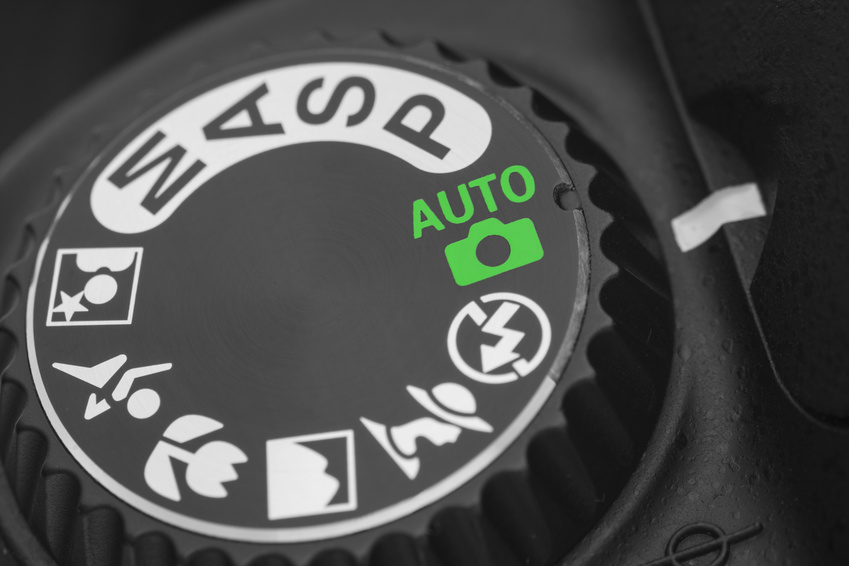


mode-auto-cara-menggunakan-kamera-dslr-yang-tepat
Image Credit to ilovephotography.com.au


Hal ini bukan tanpa alasan lho, karena jika kamu langsung menggunakan mode settingan manual tanpa memahaminya terus kamu salah setting Aperture, Eksposur atau ISO bisa-bisa hasil foto malah jelek. ( kok jadi curhat masa lalu hehe ). Akan tetapi jika kamu penasaran dengan settingan lebih lanjut tentang Aperture, Eksposur dan ISO akan kami bahas pada artikel selanjutnya.

3. Gunakan Auto Focus

Tips  menggunakan kamera DSLR yang tepat bagi pemula yang ketiga adalah menggunakan Auto Focus. Kenapa harus menggunakan Auto Focus? Karena jika kamu menggunakan mode Manual Focus padahal belum terbiasa, bisa-bisa hasil foto yang kamu ambil menjadi salah fokus atau malah ngeblur.


auto-focus-button-cara-menggunakan-kamera-dslr
Image Credit to journotech.co.uk

Auto Focus, seperti namanya, adalah mekanisme yang memungkinkan lensa untuk secara otomatis mendapatkan fokus. Auto Fokus merupakan cara yang tepat untuk cepat dan efektif mengunci fokus objek foto. Settingan Auto Focus ini bekerja sangat baik pada moment dimana cahaya cukup cerah dan tidak redup.

4. Perhatikan Cara Menekan Tombol Shutter Agar Fokus & Stabil

Tips cara menggunakan kamera DSLR selanjutnya  adalah perhatikan cara menekan tombol shutter. Ketika menekan tombol shutter, tekanlah dalam dua langkah. Langkah yang pertama adalah menekan setengah dari tombol shutter. Kemudian tunggu sampai lensa dapat menangkap titik fokus dengan baik. Jika lensa sudah mengunci fokus objek kemudian lanjutkan langkah yang kedua yaitu dengan menekan tombol shutter sepenuhnya.


cara menekan shutter-button-agar-fokus-dan-stabil
Image Credit to digital-photo-secrets.com


Tips kedua dalam menekan tombol sutter adalah tekan tombol dengan halus dan minimalkan guncangan. Karena biasanya ketika menekan tombol, tanpa sadar menekan dengan kencang sehingga membuat kamera sedikit ada guncangan dan kamera tidak stabil. Jika ini terjadi, maka ada kemungkinan hasil foto menjadi kurang fokus atau malah ngeblur.

5. Gunakan komposisi Rules Of Third

Masih ingat aturan Rules Of Third? Rule of thirds/aturan sepertiga merupakan rumus atau prinsip komposisi yang paling di kenal dan populer dalam dunia fotografi. Bagi kamu yang suka potret memotret atau ingin belajar lebih jauh tentang fotografi, sebaiknya kamu paham tentang rumus Rule of thirds. Dengan aturan sepertiga ini biasanya foto yang dihasilkan diharapkan menjadi benar-benar terlihat proporsional serta enak dilihat.
Rule of Third adalah aturan komposisi dimana bidang foto dibagi menjadi tiga bagian sama besar, baik secara vertikal maupun horisontal sehingga anda memiliki 9 area yang sama besar.Nah hasil dari pembagian bidang tersebut kita memliki pertemuan 4 titik. Dengan aturan ini kamu bisa menempatkan objek foto di salah satu pertemuan 4 titik tersebut.
Referensi www.lemoot.com

Desain Grafis

Animasi

MPM

Cara Merawat Peralatan Multimedia

Cara – Cara Merawat Peralatan Multimedia
Berikut Cara Merawat Peralatan Multimedia :
Merawat Kamera Video


Jangan tingalkan kaset di dalam camcorder Anda saat tidak digunakan. Kaset bisa menyebabkan gesekan dan hal ini bisa mengakibatkan masalah pada proses merekam dan memutar
Jangan memasukkan kaset video dalam kondisi benar-benar dingin. Pelembab dari udara yang hangat dapat membut kaset menempel pada bagian drum sehingga merusak kaset dan dapat merusak video head
Jangan meninggalkan baterai di dalam camcorder saat tidak digunakan. Beberapa camera menarik energi baterai dalam jumlah kecil, namun konstan sehinga dapat menghabiskan baterai
Jangan meninggalkan kaset camcorder di dalam mobil yang terkena udara panas
Jangan menaruh label pada kaset camcorder dimana label ini kemungkinan berlawanan dengan pembuka pintu kaset. Hal ini dapat menyebabkan kaset menyangkut di dalam kamera
Rawat handycam Anda dengan menyerahkannya pada teknisi untuk membersihkan tape head saat kotor. Perawatan semacam ini dapat membuat kamera Anda lebih tahan lama.

Merawat Kamera Digital


Hindari kontak langsung dengan sinar matahari.
Jagalah kamera digital anda agar terhindar dari goncangan yang berlebihan
Bersihkan kamera dan lensa.
Hindari goresan pada lensa
Hindari Air laut.
Jangan terlampau sering membersihkan lensa atau membersihkan bagian dalamnya bila berjamur
Jangan menyimpannya didalam lemari pakaian
Waspadai kapur barus
Sebaiknya keluarkan battry bila kamera digital tidak akan digunakan, dan jauhkan battry dari api
Jangan pernah mengeluarkan battry atau kartu memori saat kamera masih hidup, sebab hal itu akan merusak gambar atau kartu memori itu sendiri
Masukkan kartu memori secara benar, sebab bila salah maka kamera akan hang
Sangat penting untuk menginstal kamera digital anda pada komputer lebih dulu, juga memformat kartu memori internal dan eksternal pada saat menggunakannya pertama kali

Beberapa hal yang harus dihindari oleh kamera:
 1. Hindari Cuaca dingin atau Ruangan dingin ber-AC
2. Hindari Benturan
3. Hindari Pemakaian fasilitas REW/FF pada kamera
4. Jangan terlalu pake fasilitas manual kecuali dalam ruangan.
5. Hindari Pemakaian kaset bekas, kecuali kaset tersebut baru terpakai 1 atau 2 kali. dengan penyimpanan kaset yang baik, jauh dari debu.
6. Kalo bisa dan sangat disarankan capture gambar pake alat lain seperti handycame.
7. Selalu membawa cadangan kamera

 Merawat Printer


Selalu gunakan printer secara periodik (sesering mungkin minimal 2 kali seminggu), jangan biarkan printer anda menganggur terlalu lama, karena tinta yang terdapat pada nozzle head bisa mengering sehingga menyumbat pengeluaran tinta
Gunakan fasilitas Clean Head (Software yang disertakan bersama Printer) untuk melakukan pembersihan Nozle Head secara teratur (periodik).
Bersihkan beberapa bagian printer secara berkala dari debu dan kotoran, jangan biarkan ada benda-benda asing masuk atau terjatuh kedalam printer anda. Jangan menggunakan lap yang basah oleh air saat membersihkan printer
Jangan mencabut kabel printer saat mematikan printer, tetapi gunakan tombol on/off sehingga saat dimatikan, head printer akan kembali ke kedudukannya sehingga tinta tidak mudah mengering
Saat mencetak pastikan kertasnya tidak berlipat-lipat melainkan gunakan kertas yang masih halus, sebab jika tersangkut dapat merusak roller pada printer
Jangan menyentuh bagian elektrik dari cartridge seperti chip maupun head dengan menggunakan jari anda, karena listrik statis pada tubuh terkadang dapat merusak komponen, apabila terpaksa membersikan gunakan kertas tissue dengan kualitas baik, karena kertas tissue dengan kualitas jelek justru akan meninggalkan partikel kertas dan berpotensi menyumbat nozle head.
Jika menggunakan tinta refill pastikan menggunakan refill kualitas baik, jangan mengisi cartridge terlalu penuh karena dapat menyebabkan terjadinya kebocoran pada cartrdige dan dapat merembet pada motherboard printer.
Jangan membiarkan printer anda kosong tanpa cartridge dalam jangka waktu yang lama, sebab dapat menyebabkan print head menjadi kering.
 Perhatikan wastepad (buangan tinta) printer anda, ganti wastepad atau gunakan pembuangan luar sehingga tinta tidak akan meleber di dalam printer 
Jangan pernah membuka cassing printer, karena komponen printer hanya bisa di service oleh orang yang benar-benar sudah memahami.

Merawat LCD


Ketika membersihkan layar monitor, usahakan selalu agar perangkat tersebut dalam keadaan power listriknya mati dan kabel suplai tercabut. Hal ini perlu untuk menghindari aliran listrik yang mungkin timbul, ketika anda tengah membersihkan layer monitor
Untuk membersihkan monitor LCD, ada baiknya jika anda mengunakan kain lembut dan cairan khusus pembersih monitor. Hindari cairan yang mengandung alcohol, karena disinyalir dapat merusak layer monitor. Bahkan bukan tidak mungkin jika nantinya monitor akan berubah warna menjadi buram atau terkena goresan.
Saat menggunakan cairan pembersih monitor, sebaiknya tidak menyemprotkan cairan secara langsung pada monitor. Untuk amannya, semprotkan terlebih dahulu pada kain lap.
Lakukan proses pembersihan monitor secara perlahan dan tidak menekan keras permukaan layer monitor. Usahakan dengan gerakan mengelap satu arah.
Untuk keamanan monitor LCD, gunakan screen protector yang dapat melindungi monitor dari debu atau goresan.
Sebaiknya tidak meletakkan spiker atau benda-benda elektronik, karena disinyalir dapat menyebabkan gangguan magnetic, sehingga merusak tampilan monitor.
Hindari pula kebiasaan meletakkan monitor atau perangkat elektronik lainnya pada lokasi yang terkena sinar matahari langsung, karena dapat merusak ketahanan elektronik tersebut.

Merawat Scanner

Jangan menyentuh permukaan kaca pada scanner. Selain dapat menyebabkan terjadinya goresan, minyak dan kotoran yang menempel, juga dapat merusak permukaan kaca, pada akhirnya bisa mempengaruhi hasil cetakannya yang kurang maksimal. Jika ingin membersihkan bagian ini, gunakanlah lap dengan bahan microfiber sehingga tidak ada serat kain yang tertinggal.
Ketika memindai materi gambar dari buku atau majalah yang tebal, sebaiknya tidak menggunakan penutup scanner untuk menekannya. Jika dipaksakan hal tersebut bisa dapat menyebabkan engsel pada penutup scanner rusak atau mengendur.
Kebersihan scanner pun perlu dijaga. Kotoran pada perangkat ini, biasanya disebabkan oleh debu dan kotoran yang terselip dibeberapa bagian. Apabila didiamkan, bukan tidak mungkin akan bisa mengganggu karena penumpukan debu tersebut, apalagi jika terdapat goresan
Bersihkanlah dengan kapas dan sedikit cairan alcohol, lalu menggosoknya dengan lembut. Sebelum memulainya, kita perlu memastikan aliran listriknya dimatikan terlebih dahulu. Akan lebih baik jika kita membaca petunjuk manual terlebih dahulu untuk membersihkan dan menggunakan scanner dengan benar agar kinerja scanner tetap maksimal.

Merawat Notebook 


Membersihkan “Keyboard” : Keyboard laptop gampang sekali kotor, entah karena jari tangan yang berminyak, abu rokok, remah-remah roti, atau debu. Ambil kuas dan sapukan ke sela-sela tombol untuk mengeluarkan kotoran, atau gunakan vacuum cleaner portabel untuk menyedot debu yang ada. Bersihkan permukaan tombol keyboard dengan kain yang dibasahi cairan pembersih kaca. Gunakan proteksi pelindung keyboard untuk mencegah kotoran.
Mengelap Layar : Jangan sembarangan menggunakan cairan pembersih pada layar, pakailah pembersih kaca. Semprotkan pada kain halus atau katun, lalu poles layar monitor. Jangan menyemprotkan langsung pada layar, karena bisa menyebabkan pemukaan LCD (Liquid Crystal Display) menjadi belang. Bersihkan secara searah, misalnya dari atas ke bawah atau dari kiri ke kanan, serta jangan menekannya terlalu keras.
Hindari Panas Matahari : Jangan meninggalkan notebook Sobat di dalam mobil yang diparkir di bawah sinar matahari. Panas yang berlebihan di dalam mobil bisa menyebabkan kerusakan komponen-komponen notebook.
Menghindari Goresan : Amankan benda-benda tajam dari sekitar notebook Sobat. Taruh lapisan pelindung di atas keyboard sebelum Sobat  menutup case, agar layar tak tergores. Apabila Sobat  hendak berpergian, masukkan notebook pada wadah/tas yang telah tersedia.
Case Cemerlang : Tangan yang kotor dan berminyak juga menjadi penyebab case tidak lagi mengilat. Pakai deterjen nonzat alkalin dicampur air untuk membersihkannya. Bisa pula dengan pembersih multiguna untuk peranti elektronik, yang biasanya berupa busa. Semprotkan pada kain lap lembut, lalu gosok secara perlahan permukaan case.
Menyimpan notebook : Bila Sobat akan menyimpan notebook dalam waktu lama, sebaiknya lepaskan baterai dan simpan dalam tempat yang sejuk dan kering, serta bersirkulasi udara cukup baik. Taruh silikon gel untuk menghindari jamur. Begitu ingin menggunakannya kembali, setrum baterai dengan cara mengisi dan mengosongkan sepenuhnya sebanyak tiga kali berturut-turut. 
Hindari Medan Magnet: (naah Sobat Zs yg ini perlu dibaca looch…,)Untuk melindungi data yang ada di dalam hard disk, jangan letakkan peranti yang mengandung medan magnet/elektromagnet kuat di sekitar notebook. Piranti-piranti penghasil medan magnet, misalnya, spiker yang tidak berpelindung (unshielded speaker system) atau telepon selular. Sekiranya Anda ingin mengakses Internet menggunakan fasilitas infrared pada ponsel, letakkan ponsel dalam jarak sekitar 15 cm dari notebook.

Merawat Handpone

Handphone atau yang sering kita sebut HP ini adalah peralatan yang sangat kita butuh kan di jaman sekarang baik untuk komunikasi dengan keluarga,untuk bisnis ,dan berkomunikasi dengan teman atau siapapun.saat ini memang pemakaian hp sudah Familyar di semua kalangan tidak pandang usia dan siapa orang tersebut, pasti sudah mengunakan hp.jadi karena hp menjadi salah satu kebutuhan kita ,maka perawatanya juga sangat penting untuk kenyamanan penggunaan nantinya.
Cas Hp Sobat sampai benar benar penuh, dan isi ulang baterai bila memang sudah habis, walaupun jenis baterai yang baru seperi Lithium Polymer dapat di isi kapan saja tetapi secara umum, jika melakukan pengisian yang terlalu sering akan memperpendek usia baterai.
Aktifkan pula keypad lck ( pengunci keypad) hal ini akan mencegah pemakaian yang tidak disengaja, seperti misalnya secara tidak sadar beberapa tombol tertekan sehingga melakukan dial kenomor tertentu tanpa Sobat sadari. Hal ini selain mengurangi pulsa Sobat  atau membengkakan  pengeluaran pulsa juga akan mengganggu kenyamanan orang yang menerima panggilan tidak disengaja tersebut.
 Bersihkan Handphone  Sobat dengan lap dan jangan sekali kali menggunakan cairan kimia untuk membersihkanya walaupun ada cairan seperti contact cleaner yang mampu membersihkan komponen kompenen dalam ponsel dengan baik karena pemakaian oleh yang kurang ahli malah bisa menyebabkan kerusakan.
Gunakan pengaman seperti sarung ponsel/tas ponsel.Selain mencegah resiko jatuh, dengan sarug ponsel mungkin akan menahan air dan debu untuk masuk ke ponsel dengan cepat.
Letakan ponsel ti tempat yang tidak berair dan berdebu. Juga hindarkan menaruh ponsel ditempat dengan radiasi dan medan magnet yang tinggi. Meletakan ponsel di tempat dengan medan magnet tinggi akan memaksa ponsel untuk mengeluarkan daya maksimalnya untuk mendapatkan signl terbaik.
Hindari menaruh ponsel di tempat yang panas melebihi suhu kamar dan tempat dengan kondensasi tinggi. 
Merawat Baterai Kamera


Baterai berfungsi sebagai sumber daya untuk menghidupkan kamera, perawatan yang baik dapat memperpanjang usia pemakaian baterai kamera. Berikut beberapa hal yang perlu diperhatikan :
  1. Jangan membiarkan baterai terpapar suhu ekstrim diatas 43 C. Hal ini dapat menimbulkan kerusakan permanen pada baterai. Letakkan baterai pada tempat yang sejuk dan kering.
 2. Jangan mencharge baterai secara berlebihan, jika charger telah menunjukkan baterai terisi penuh segera cabut.
 3. Charge baterai sebelum atau sesudah penyimpanan dalam jangka waktu lama. Dipakai ataupun tidak dipakai   baterai akan mengalami proses pelemahan, agar tetap awet maka baterai perlu diisi kembali.
 4. Lepaskan baterai dari kamera jika tidak sedang mempergunakannya dalam jangka waktulama.
 5. Jangan mencampur penggunaan baterai lama dan baru, termasuk mempergunakan baterai dengan merek yang berbeda-beda.
Merawat Memory Card dan Accessories

1. Memory card berfungsi sebagai media penyimpan data. Bisa berupa SD/ secure digital, CF/ compact flash, dan sebagainya. Perlakukan benda-benda ini dengan hati-hati, bentuknya yang kecil membuat mereka mudah sekali rusak. Untuk melindunginya, simpan selalu pada casing nya masing-masing jika sedang tidak dipergunakan.
2. Accesories kamera seperti lens filter, lens hood, flash dan lainnya perlu dirawat untuk tetap menjaga   kebersihannya. Dudukan flash dan kontak baterai flash perlu dibersihkan secara berkala untuk menghindari penumpukkan kotoran.
Cara merawat Keyboard

 1.  Bersihkan keyboard sampai ke selah – selah tombol dengan menggunakan kuas
 2.  Dilarang meletakkan benda cair di dekat keyboard
 3.  Jangan mencongkel tombol – tombol keyboard dengan obeng karena dapat   membuat tombol pengait rusak
Cara merawat Mouse Computer/Trackball:


1.  Lepaskan semua yang berada dalam mouse (termasuk trackball)
2.  Bersihkan debu dan kotoran jika sulit gunakanlah alkohol
3.  Bersihkan bola dengan kain dan alkohol
4.  Jika ingin mengecek gunakan software wintrack

MTPGP

Blender

Cara Membuat Meja Menggunakan Blender

Cara Merigging / Memberi Bone (tulang) Pada Objek

Cara Menganimasikan Objek

Cara Membuat Intro 3D Menggunakan Software Blender

UKK 2017-2018

Membuat Meja Menggunakan Aplikasi Blender

 Assalamu'alaikum, kawan-kawan sekalian ! Pada kesempatan kali ini saya akan menyampaikan informasi mengenai tutorial membuat sebuah meja. Pasti teman-teman semua penasaran kan mengenai cara pembuatan meja menggunakan aplikasi 3D Blender ? Yuk langsung saja kita simak pembahasan berikut ini :
 
1.         pastinya aplikasi Blender tersebut sudah terinstal di Laptop/PC sobat. Untuk cara Instal-nya klik Disini

2.         Sobat klik File - New, atau bisa menekan tombol di keyboard, ctrl+n. dan akan menampilkan seperti gambar :

            Setelah masuk pada aplikasi blender tersebut, pada gambar diatas adalah gambar berbentuk kubus. Dimana kubus tersebut menjadi bahan dasar untuk membuat meja. Seleksi pada object kubus tersebut (klik kanan mouse) - Klik S pada keyboard, lalu atur arah searah sumbu X/Y/Z (sambil menekan scroll pada mouse dan arahkan sesuai sumbu).

            Agar kubus tersebut menjadi pipih dan panjang gunakan S+Z dan S+Y untuk melebarkan object tersebut, hingga seperti papan. Sesuaikan dengan selera sobat. Maka saya contohkan seperti gambar dibawah :

3.         Setelah itu kita mulai untuk mengedit papan tersebut, untuk masuk ke “edit mode” tekan “Tab” pada keyboard hingga object tersebut berwarna kuning seperti gambar di bawah :

4.         lalu kita buat garis untuk memudahkan membuat kaki-kaki meja yang akan dibuat. Awalnya kita buat garis searah dengan sumbu Z dengan menekan di keyboard ctrl+r lalu gunakan Scroll pada mouse untuk membentuk garis berwarna ungu-nya, setelah selesai ketik enter pada keyboard.

            Buat lagi dengan searah sumbu Y dengan perintah yang sama (ctrl+r) + scroll mouse. Maka akan seperti gambar dibawah :

5.         untuk membuat kaki meja-nya, kita harus menyeleksi dulu bagian yang di pilih menggunakan “Face Select” (ctrl+tab – face Select) atau Lihat pada gambar dibawah :

            Lalu sobat arahkan kebawah bagian object, (menahan tombol scroll pada mouse+arahkan mouse kebawah object). Setelah itu seleksi setiap sudut object untuk membuat kaki mejanya dengan menggunakan perintah tekan Shift + klik kanan mousemaka akan menampilkan gambar seperti ini :

 6.        Setelah sudut bagian bawah terseleksi saat-nya untuk menarik bagian yang terseleksi tersebut dengan menekan huruf “e” sekali saja pada keyboard. Dan sesuaikan tingginya dengan keinginan sobat. Maka gambarnya akan seperti ini :

Dan kaki meja pun sudah jadi….

dan kita kembalikan lagi pada “Object Mode” dengan menekan tombol “Tab” pada keyboard.

6.         Setelah itu kita beri wana pada object dan background-nya agar terlihat cantik dan indah setelah direndering, dengan cara klik “World” yang berada di kanan layar (yang bergambar bola dunia). Lihat gambar dibawah untuk lebih jelasnya :

            Dan jangan lupa kita atur pencahayaannya.

NB : Dan cara merubah sudut pandang kameranya dengan cara tekan Numpad 0 – pada garis garis putus klik kanan (maka akan berubah menjadi warna kuning) – dan tekan shift+f(pada keyboard)

7.         dan langkah selanjutnya adalah kita render, yaitu kita jadikan object tersebut terlihat seperti nyata / 3 Dimensi. Untuk merender klik Render – Render Image, atau jika ingin cepat ketik F12 pada keyboard. Tunggu beberapa saat dan jenjreenng.. hasilnya akan seperti gambar dibawah..

Setelah itu kita save ctrl+s pada keyboard, ctrl+w untuk menimpa save-an sebelumnya.

NB :  tekan “Esc” pada keyboard untuk keluar dari hasil setelah di render, “F12” untuk melihat lagi hasil yang telah dirender.